イラスト 彩度 統一 166326-��ラスト 彩度 統一

建築知識21年6月号 本 通販 Amazon
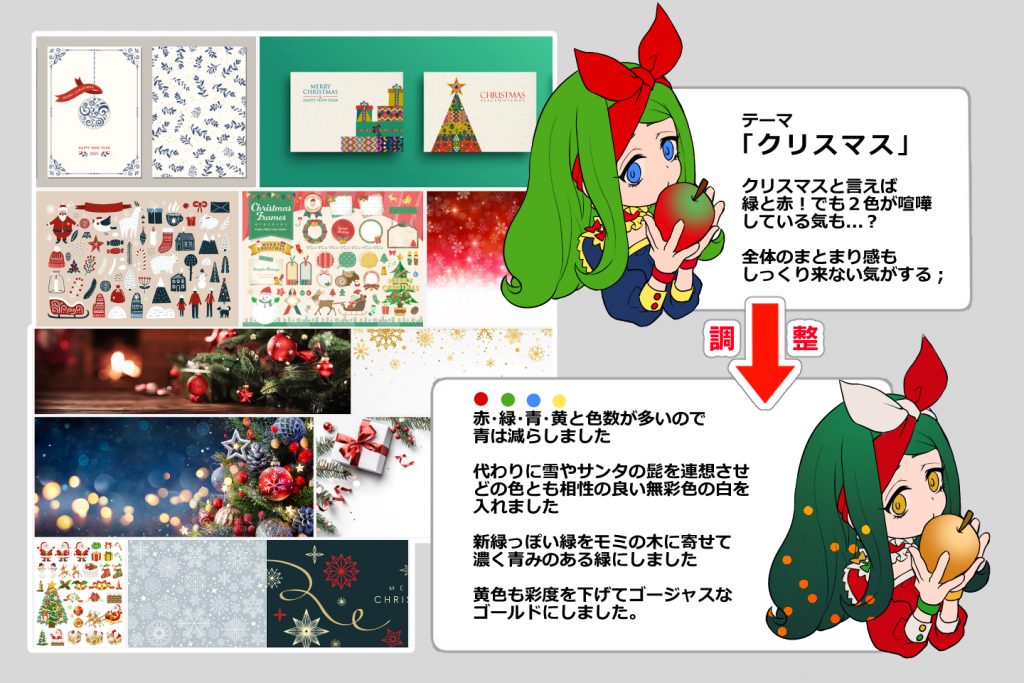
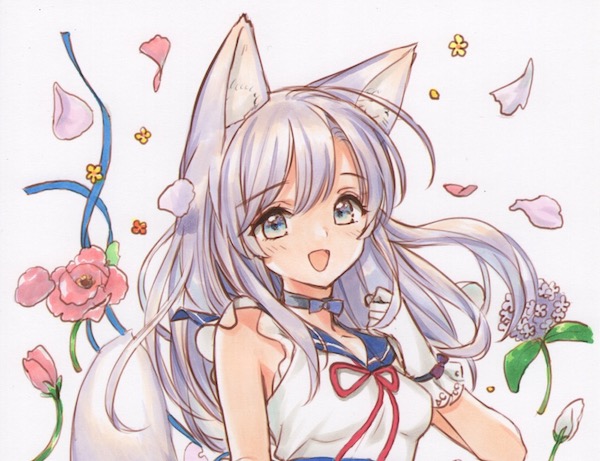
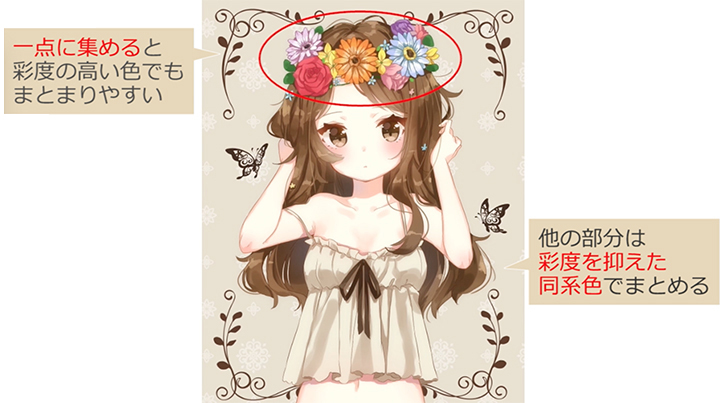
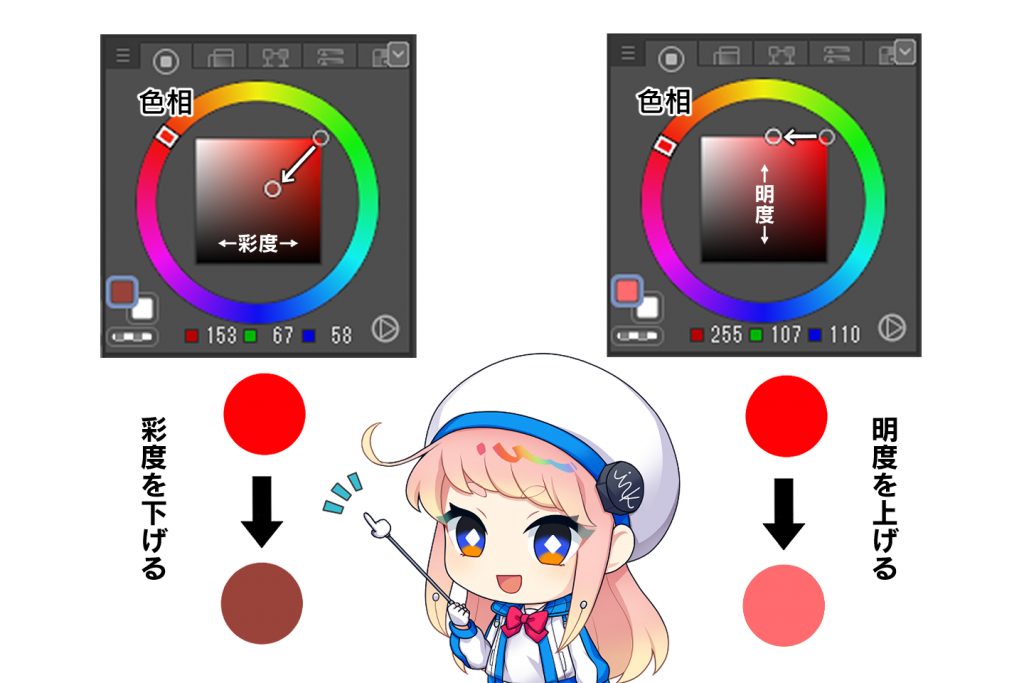
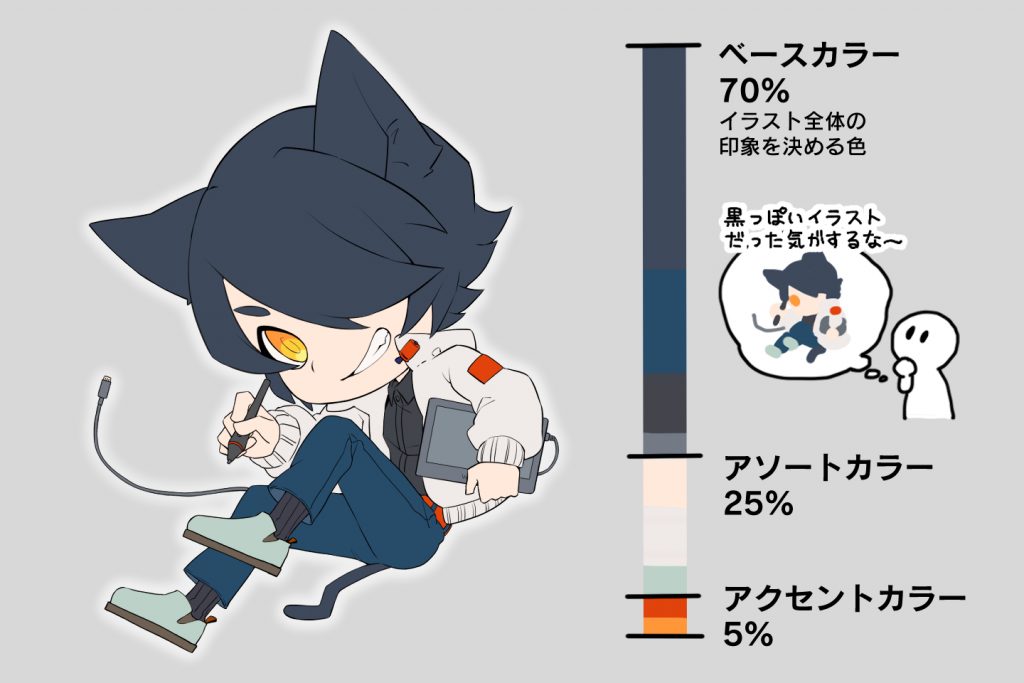
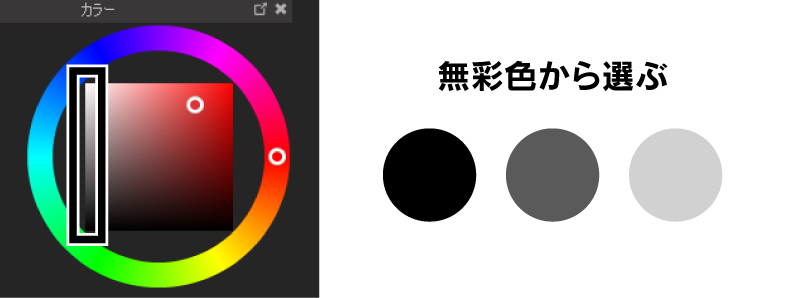
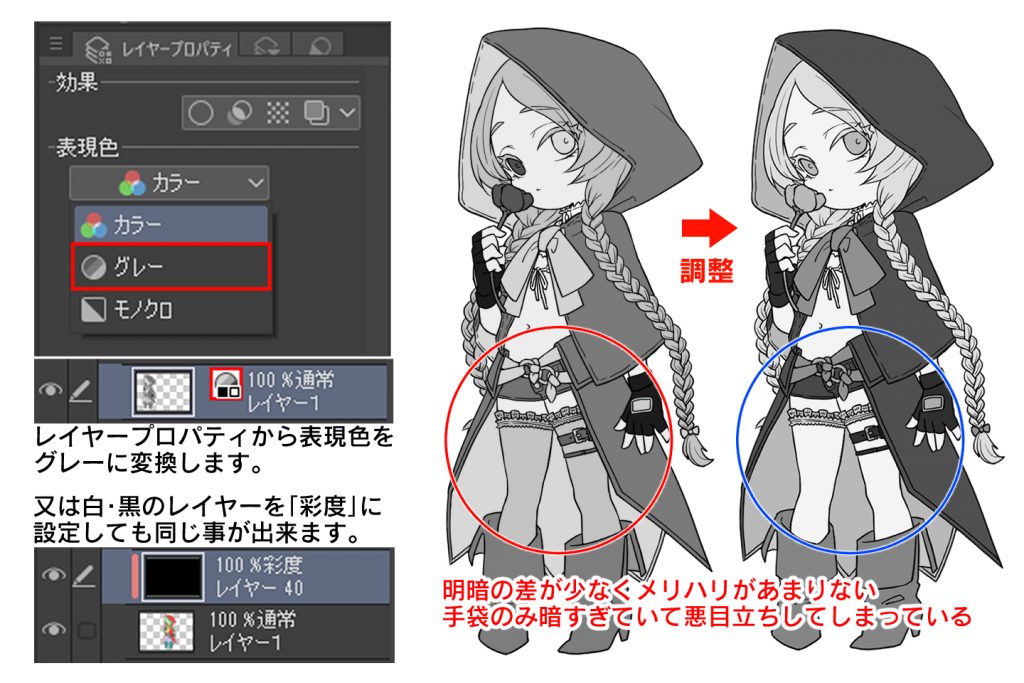
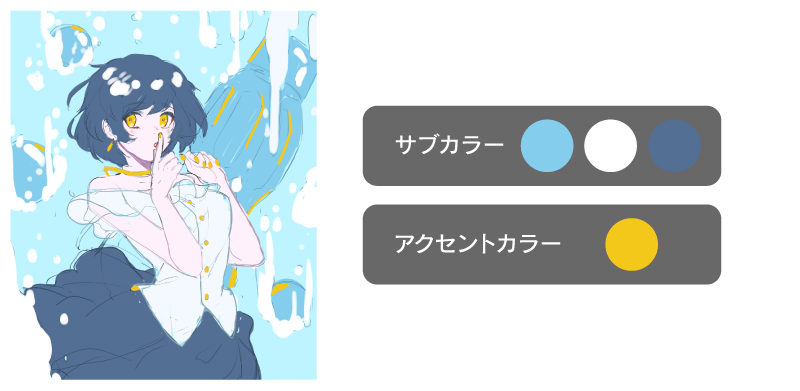
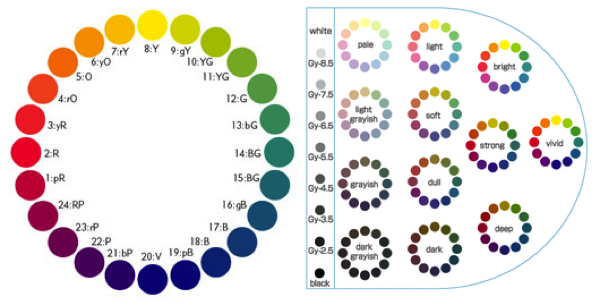
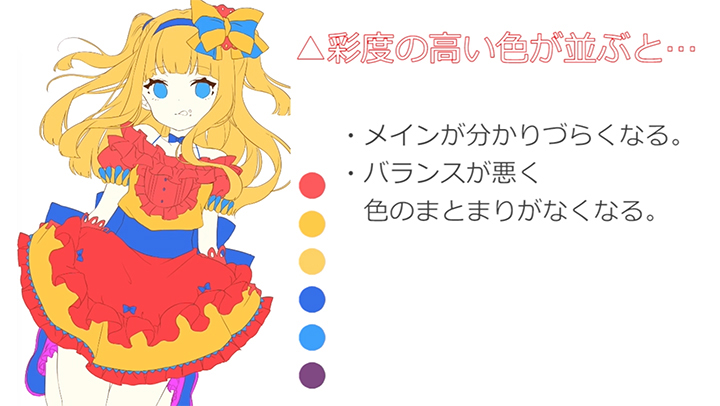
今回は線画から色塗りまでの工程をご説明いたします。 ラフは前回の記事で制作したものを使い、その画像を線画しました。 色を置きレイヤーごとに分ける まず色塗りの際、初めにすることはレイヤーを分けることです。 なぜレイヤーを分けるのかというと、色塗りの際にパーツごとの彩度 の統一です。 高彩度で統一するというのも1つのやり方と言えるでしょう。 極彩色で有名な、写真家の蜷川実花さんなどはこの高彩度でまとめる配色を使っていますね。
イラスト 彩度 統一
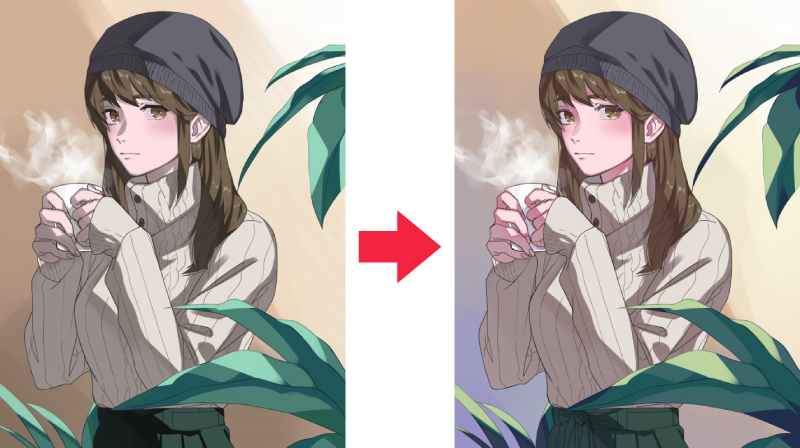
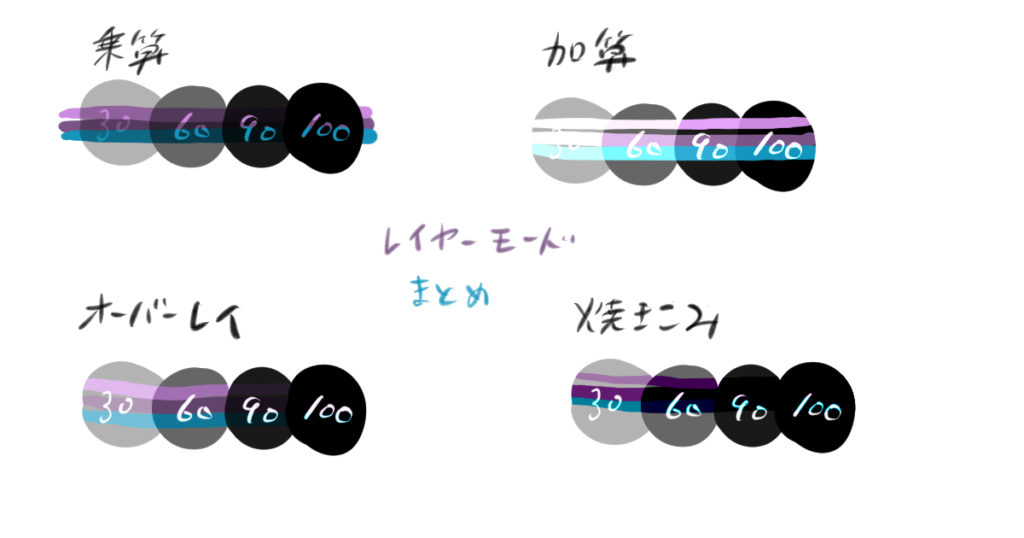
イラスト 彩度 統一-イラスト関連 仕上げレイヤーモードでイラストに統一感や雰囲気を出すオーバーレイなどを使ったアニメ塗り加工工程メイキング 「算」というだけあって、下のレイヤーの色に足したり引いたりします。 直下レイヤーの陰影に合わせて色を乗せて Adobe Photoshop Elements では、様々なツールや技法を使用して彩度、色相、明度を調整できます。また、カラー写真を白黒に変換することもできます。

アドビ製品のイラスト制作秘話 ブランディングのための統一スタイルができるまで
1 インスタグラムで統一感のある画像加工でフォロワーを増やそう ・ フォロワーが多いインスタグラマーが投稿している画像 ・ サムネイルに統一感を出している 2 インスタグラムで統一感のある画像加工をしたい! ・ 黒/白などメインカラーを統一する ・ 同じフィルターを使うようにする 既にご存知かと存じますが、PCやスマートフォンなどは、 モニタによって発色方法や性能が異なりますので、 一般的にこれらの色味を一致させるのは難しいです。 モニターにより発色の個体差もございますので、同じ機種でも 端末によっ首、肩の影が統一され、奥行きを感じさせます。 服のシワや影の描き込みは整理しました。 光の当たる方向で影も変わる 左上から光が当たっている。 真上から光が当たっている。 右上から光が当たっている。 正面が光源のシミュレーション
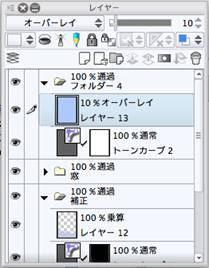
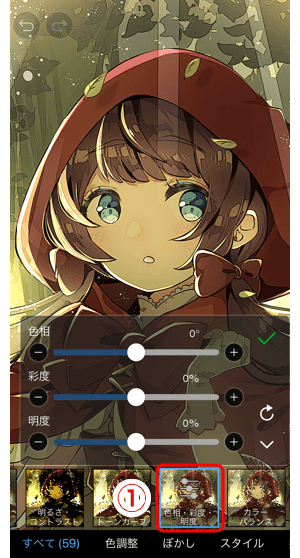
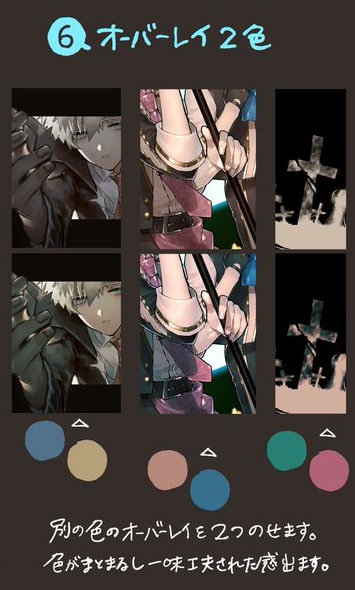
例えば、RGB 値がレッド 102、グリーン 153、ブルー 51 であるカラーを選択したとします。 この場合、まず最大値である 153 と最小値である 51 を合計して 4 という値が算出されます。 この値から既存のカラーの RGB 値がそれぞれ差し引かれます。 つまり6イラストの仕上げ "プロのイラストメイキング:なーこ #6" by ClipStudioOfficial 最後に仕上げで全体の調整と微調整を行います。 イラスト全体に統一感を出すため、青で塗りつぶしたオーバーレイレイヤーを作り、不透明度を10%程度に下げてレイヤーの一番上に配置します。 目次 1色味が異なる画像は色調補正カラーの適用を使用 ステップ①色味が異なる写真を用意する ステップ②Photoshopで2枚の写真を開き「カラーの適用」を選択 ステップ③「画像の適用設定」でソース画像を選択する 2応用編「カラーの適用」は
イラスト 彩度 統一のギャラリー
各画像をクリックすると、ダウンロードまたは拡大表示できます
 |  |  |
 |  | |
 |  |  |
「イラスト 彩度 統一」の画像ギャラリー、詳細は各画像をクリックしてください。
 |  |  |
 |  |  |
 |  | |
「イラスト 彩度 統一」の画像ギャラリー、詳細は各画像をクリックしてください。
 |  |  |
 |  |  |
 |  |  |
「イラスト 彩度 統一」の画像ギャラリー、詳細は各画像をクリックしてください。
 |  |  |
 |  |  |
 |  |  |
「イラスト 彩度 統一」の画像ギャラリー、詳細は各画像をクリックしてください。
 |  | |
 |  | |
 |  |  |
「イラスト 彩度 統一」の画像ギャラリー、詳細は各画像をクリックしてください。
 |  |  |
|  |  |
 |  |  |
「イラスト 彩度 統一」の画像ギャラリー、詳細は各画像をクリックしてください。
 |  |  |
 |  |  |
 |  |  |
「イラスト 彩度 統一」の画像ギャラリー、詳細は各画像をクリックしてください。
 |  | |
 |  |  |
 |  |  |
「イラスト 彩度 統一」の画像ギャラリー、詳細は各画像をクリックしてください。
 |  | |
 |  |  |
 |  |  |
「イラスト 彩度 統一」の画像ギャラリー、詳細は各画像をクリックしてください。
 |  |  |
 |  |  |
 |  | |
「イラスト 彩度 統一」の画像ギャラリー、詳細は各画像をクリックしてください。
 |  |  |
 |  |  |
 | |  |
「イラスト 彩度 統一」の画像ギャラリー、詳細は各画像をクリックしてください。
 |  |  |
 |  |
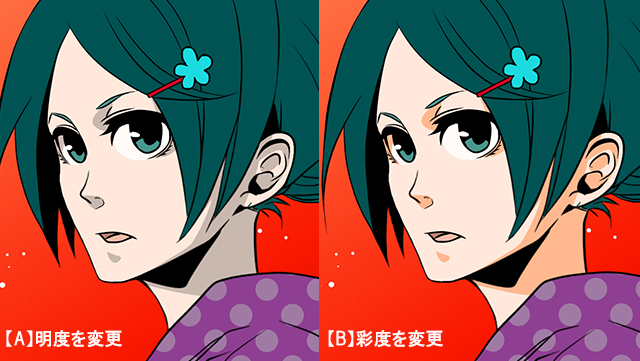
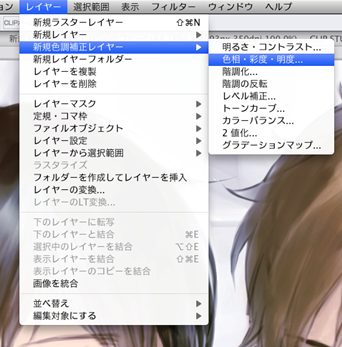
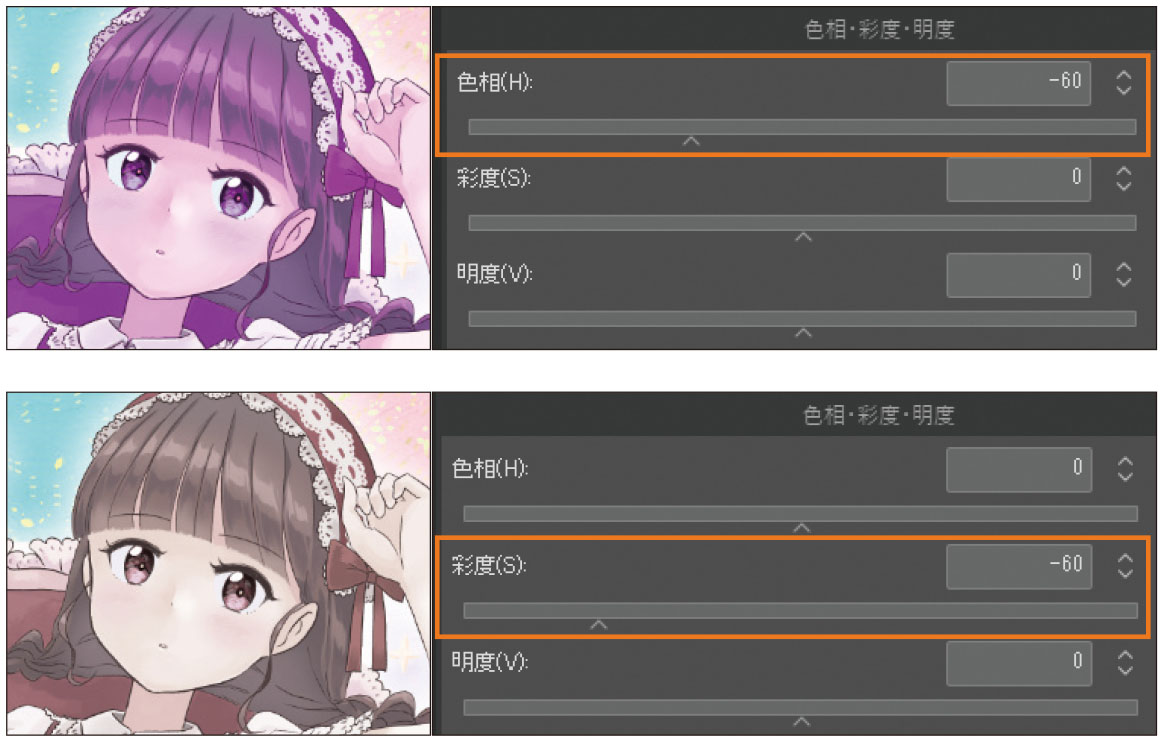
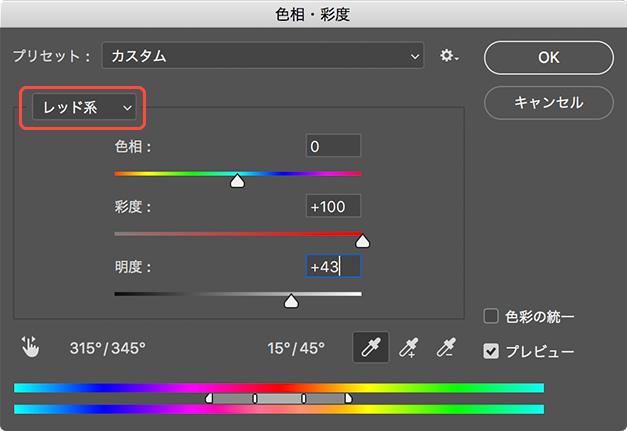
2 色相・彩度(色彩の統一チェック) 色変換の第2の方法です。これも連載の途中で簡単に触れたことがあるので、既に使いこなせる方もいらっしゃるかもしれません。 先ほどの画像の「レベル補正1」と「レイヤー1」は、ひとまず削除してください。 Adobe イラストレーターで全体や一部の色調補正をする方法 Illustratorで作った作品の全体の明るさを変えたい場合や、全体の彩度を変えたい場合などがあると思う。 また全体の色調を一括で変えたい場合もあるだろう。 そういう時は良い方法があるので紹介しよう。
Incoming Term: イラスト 彩度 統一,


コメント
コメントを投稿